


Kedua aplikasi perangkat lunak ini bagus; mengonversi antara empat-warna dan warna titik tidak menjadi masalah!
Pencetakan digital dan pencetakan tradisional saling melengkapi. File elektronik yang sama harus sesuai untuk pencetakan tradisional dan pencetakan digital. Namun, untuk warna spot, karena perbedaan proses dan peralatan pencetakan, mesin cetak tradisional memerlukan file elektronik dengan pelat warna spot khusus, dan tata letak pelat menggunakan tinta warna spot untuk pencetakan. Kebanyakan printer digital berwarna hanya dapat mencetak dalam empat warna; bahkan beberapa-mesin kelas atas yang dapat mencetak warna spot hanya memiliki sedikit tinta khusus. Oleh karena itu, file elektronik perlu mengonversi warna titik menjadi empat-warna untuk simulasi pencetakan. Oleh karena itu, file elektronik yang berisi warna spot memerlukan penanganan khusus sebelum dapat digunakan dengan metode pencetakan yang sesuai.
Di bawah ini, untuk dokumen elektronik PDF yang umum digunakan dalam pencetakan, penulis menggunakan Acrobat DC dan plugin Enfocus PitStop untuk memberikan contoh cara mengonversi file PDF dengan mudah dan cepat antara empat-warna dan warna spot tanpa file aslinya.
01 Warna Titik ke Empat-Warna (untuk Pencetakan Digital)
Situasi pertama: File elektronik memiliki pelat warna titik terpisah dan pratinjau warna sudah benar, seperti yang ditunjukkan pada Gambar 1. Acrobat DC, plugin Enfocus PitStop, atau RIP dapat digunakan untuk mengonversi warna titik menjadi empat-warna. Seperti yang ditunjukkan pada Gambar 2, konversi Acrobat DC dilakukan dengan memilih "Print Production" → "Convert Colors" → "Ink Manager"; Gambar 3 menunjukkan konversi plugin Enfocus PitStop, dilakukan dengan memilih "Perubahan Global" → "Standar" → "Warna" → "Konversi Warna Spot ke CMYK."
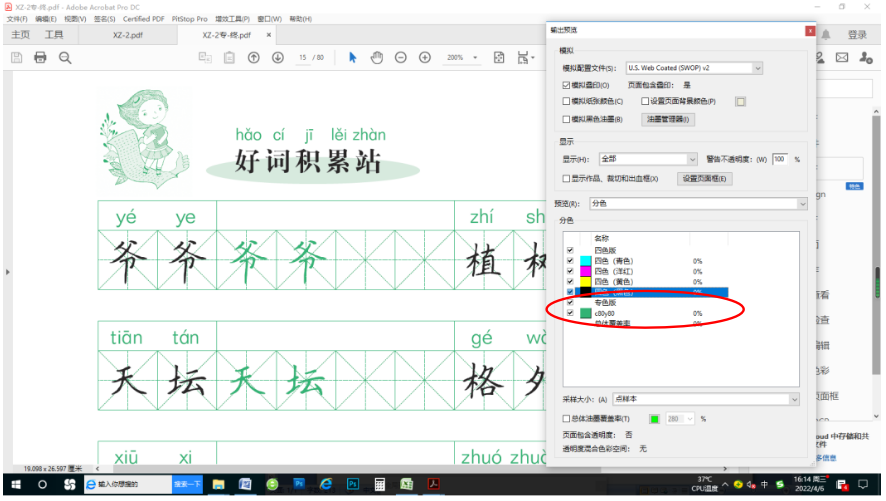
Gambar 1 File elektronik memiliki pelat warna titik terpisah
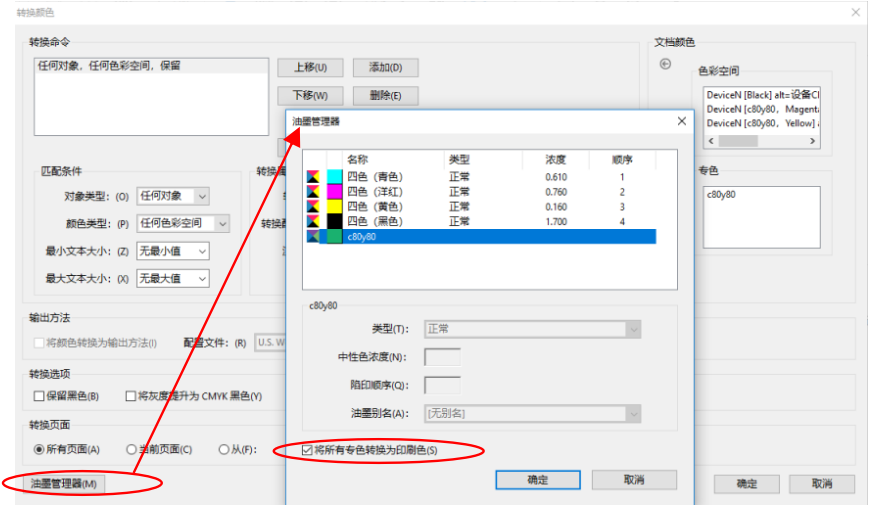
Gambar 2 Konversi Acrobat DC
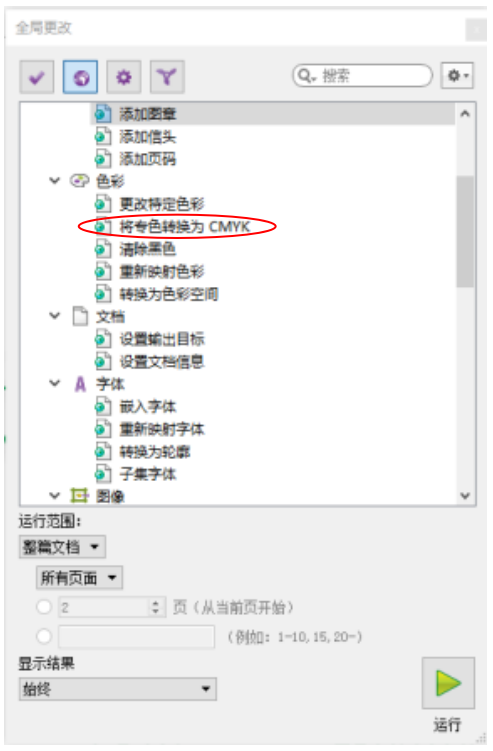
Gambar 3 Konversi Plugin Enfocus PitStop
Skenario kedua: File elektronik dibuat dalam dua warna, yaitu satu warna hitam. Ini adalah metode umum yang digunakan dalam pencetakan tradisional untuk penerapan warna titik sebelum dicetak, dengan memperlakukan pelat warna tunggal sebagai pelat warna titik untuk penerapan. Pada titik ini, pelat warna tunggal perlu diubah menjadi empat warna yang diperlukan, sedangkan pelat hitam tetap tidak berubah, seperti yang ditunjukkan pada Gambar 4.
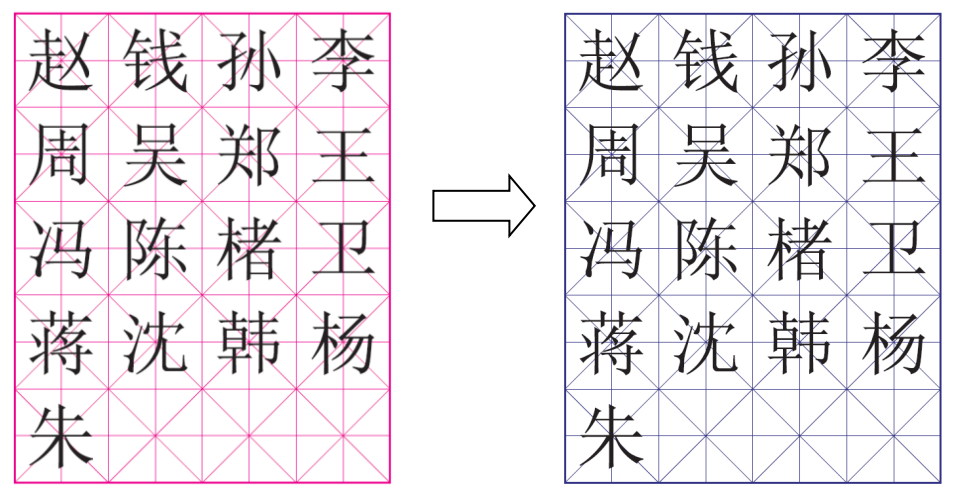
Gambar 4 Mengonversi versi monokrom menjadi empat warna, menjaga pelat hitam tidak berubah
(1) Dokumen PDF hanya berisi teks dan gambar. Untuk mengubah media dari M100 ke C100 M100 Y15 sambil menjaga teks hitam tidak berubah, menggunakan plugin Enfocus PitStop sebagai contoh, buka "Global Change" plugin, pilih "Warna" → "Ubah Warna Spesifik", ubah nilai warna di "Remap" ke nilai warna asli M100, dan ubah nilai warna di "To" ke nilai warna yang diinginkan C100 M100 Y15, lalu klik "Run." Prosesnya ditunjukkan pada Gambar 5.
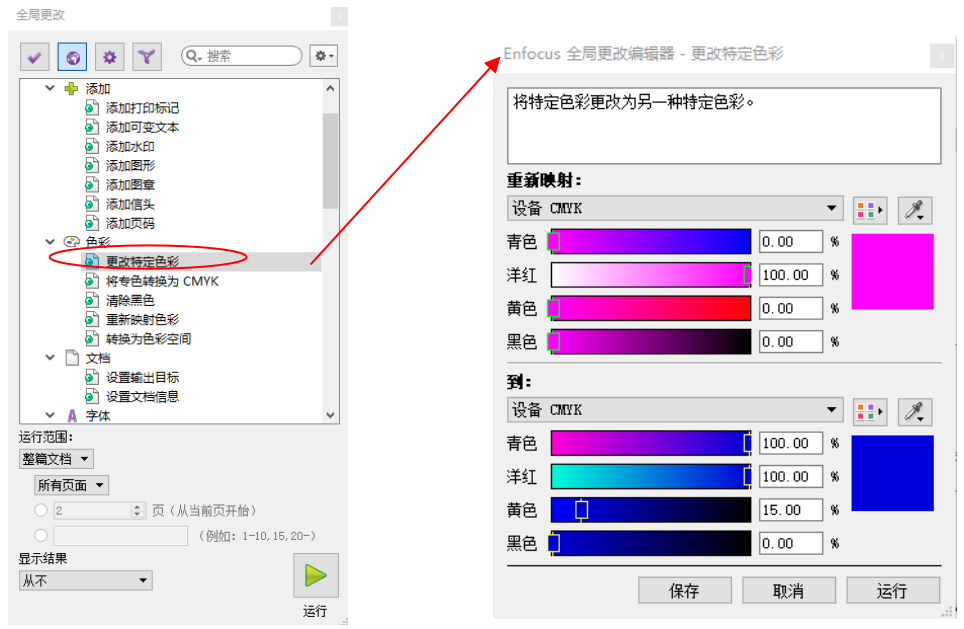
Gambar 5 Proses Pengoperasian Plugin Enfocus PitStop
(2) Dokumen PDF berisi teks, grafik, dan gambar. Gambar tidak dapat diubah warnanya dengan menentukan nilai warna secara langsung; Anda harus terlebih dahulu menentukan saluran monokrom sebagai warna spot, kemudian menetapkan nilai warna ke warna spot, dan terakhir mengubah warna spot menjadi CMYK. Jika Anda ingin mengonversi pelat-saluran C tunggal menjadi pelat warna spot C50 M100 C50, teks hitamnya tetap tidak berubah. Berikut langkah pengoperasian plugin Enfocus PitStop.
Langkah 1: Buka 'Perubahan Global' di plugin Enfocus PitStop, klik 'Petakan Ulang Warna' di bawah 'Warna', seperti yang ditunjukkan pada Gambar 6.
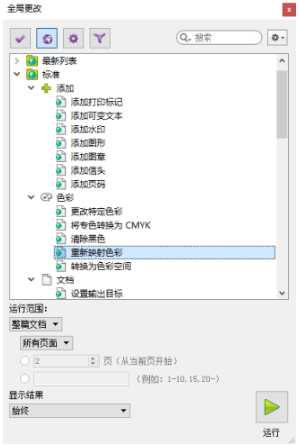
Gambar 6 Diagram Langkah Pertama
Langkah Kedua: Di panel Remap, pilih 'Channel', pilih monokrom yang sesuai 'Cyan', lalu di kolom 'a:' di bawah, pilih titik warna yang akan dipetakan, dan klik 'Pick Color', seperti yang ditunjukkan pada Gambar 7.
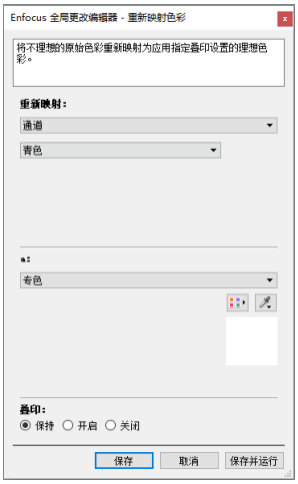
Gambar 7 Diagram Langkah Kedua
Langkah Tiga: Di panel 'Spot Color Picker', Anda dapat memilih warna perpustakaan warna spot dari 'Standar'.
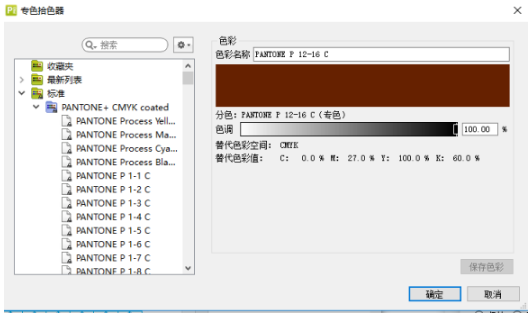
Gambar 8 Diagram Langkah Ketiga
Langkah Empat: Jika ini bukan warna titik standar dari pustaka warna, Anda juga dapat menyesuaikan nilai warna 'secara lokal' dengan menggunakan opsi 'Baru' di palet untuk menentukan nilai warna titik yang diperlukan dalam CMYK.
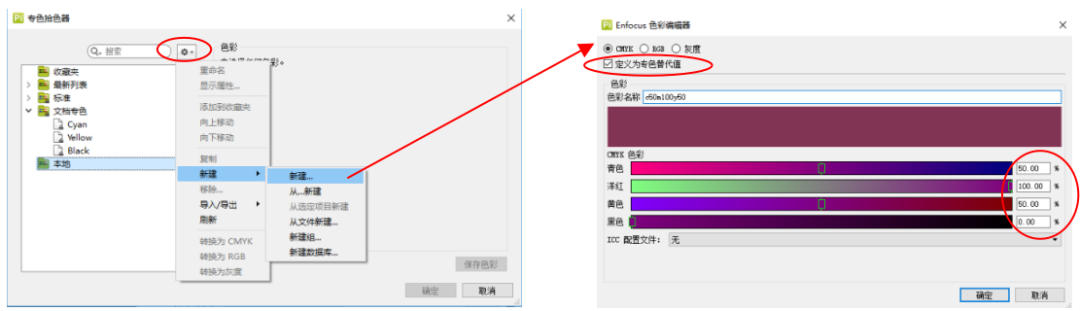
Gambar 9 Diagram Langkah Empat
Langkah Kelima: Setelah ditentukan, kembali ke panel "Remap Colors", dan warna spot akan berubah menjadi warna yang diinginkan.
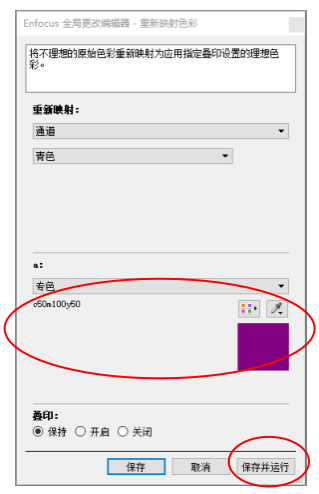
Gambar 10 Diagram Langkah Lima
Langkah Enam: Setelah 'Simpan dan Jalankan', konten saluran C diubah menjadi versi warna spot, di mana C100 sesuai dengan C50 M100 C50.
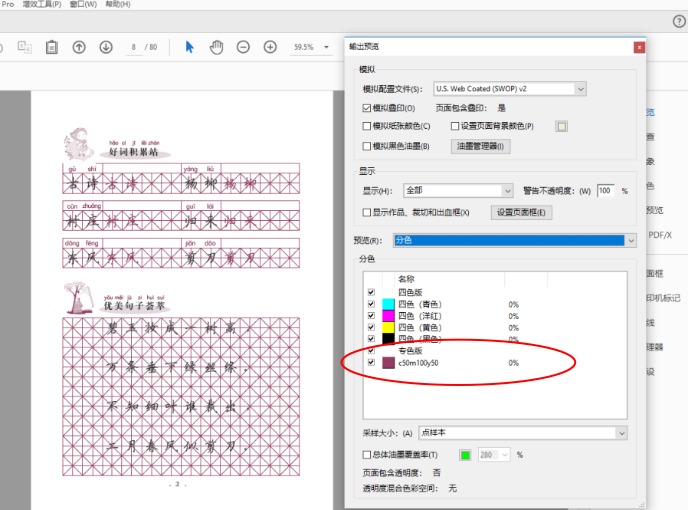
Gambar 11 Langkah 6 diagram skematik
Langkah 7: Kemudian gunakan Acrobat DC, plugin Enfocus PitStop, atau RIP untuk mengubah warna titik menjadi nilai CMYK yang sesuai, seperti dijelaskan di atas dalam 'situasi pertama'.
02 Mengonversi CMYK ke Spot Color (untuk pencetakan tradisional)
Beberapa file elektronik membuat nilai CMYK secara langsung untuk warna spot, tanpa pelat warna spot terpisah. Ini nyaman untuk pencetakan digital tetapi tidak dapat digunakan untuk pencetakan warna spot pada pencetakan tradisional. Kita perlu mengekstrak warna titik dari pelat CMYK dan menjadikannya pelat warna titik terpisah untuk pracetak, guna memenuhi persyaratan pencetakan tradisional.
(1) Pelat warna spot hanya mencakup grafik atau teks, bukan gambar. Seperti yang ditunjukkan pada Gambar 12, latar belakang-ungu kebiruan adalah warna titik, dan tiga karakter 'Notebook' adalah warna titik.

Gambar 12 Pelat warna spot hanya berisi grafik atau teks
Langkah 1: Pertama ukur nilai warna latar belakang dan teks. Buka alat "PitStop Check" → "Eyedropper", gunakan eyedropper untuk mengklik latar belakang dan teks, dan ukur nilai warna secara terpisah: nilai warna latar belakang adalah C85 M100, dan nilai warna teks adalah C20 M50 Y100, seperti yang ditunjukkan pada Gambar 13.
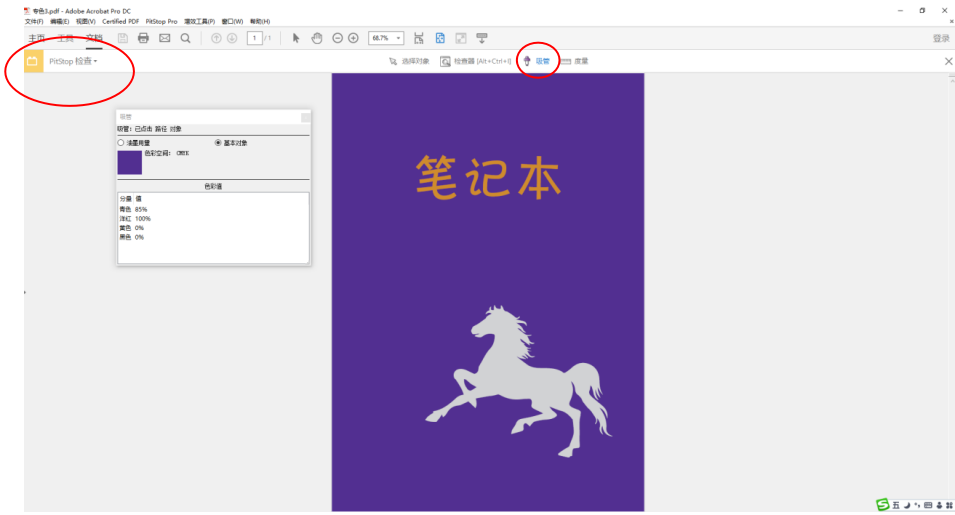
Gambar 13 Diagram Langkah Pertama
Langkah Kedua: Buka 'Perubahan Global' PitStop → 'Standar' → 'Warna' → 'Ubah Warna Tertentu', klik dua kali-untuk memunculkan kotak dialog, seperti yang ditunjukkan pada Gambar 14.
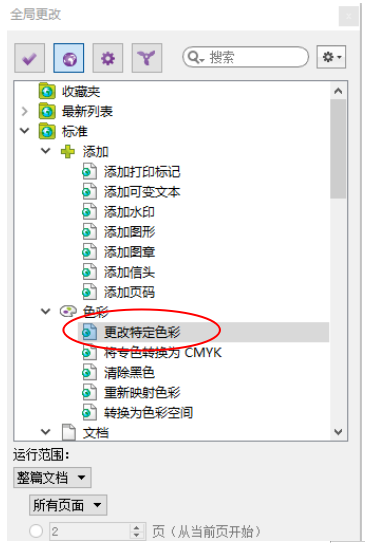
Gambar 14 Diagram Langkah Kedua
Langkah Ketiga: Isi nilai warna dasar di 'Remap', pertama pilih 'Library Color' di 'To:', lalu klik spot color picker di sebelah kanan untuk menentukan warna spot. Setelah menentukan dan mengklik 'OK' masing-masing, warna perpustakaan di 'Remap' akan berubah menjadi warna spot dengan nilai yang sama. Setelah 'Simpan dan Jalankan', warna dasar menjadi versi warna spot, seperti yang ditunjukkan pada Gambar 15.
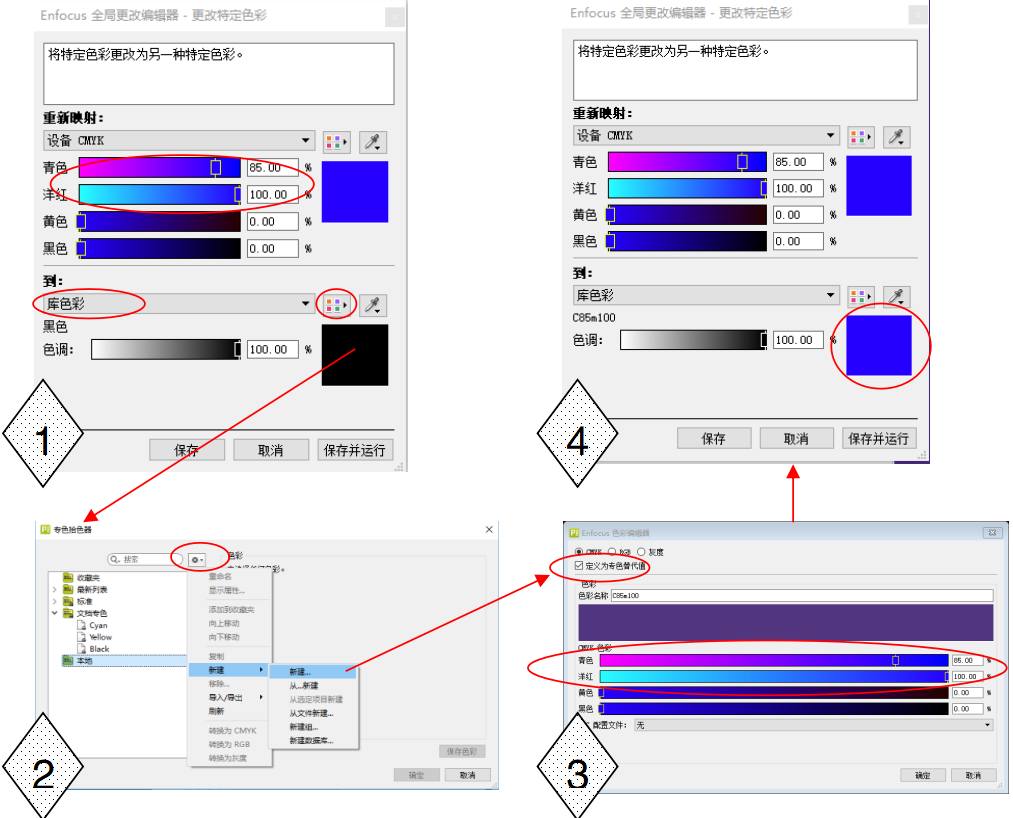
Gambar 15 Diagram Langkah Tiga
Langkah Empat: Pelat warna titik untuk teks dimodifikasi dengan cara yang sama seperti pada Langkah Tiga. Dengan menggunakan 'Pratinjau Output', Anda dapat melihat bahwa latar belakang dan teks menjadi dua pelat warna spot yang terpisah, seperti yang ditunjukkan pada Gambar 16.
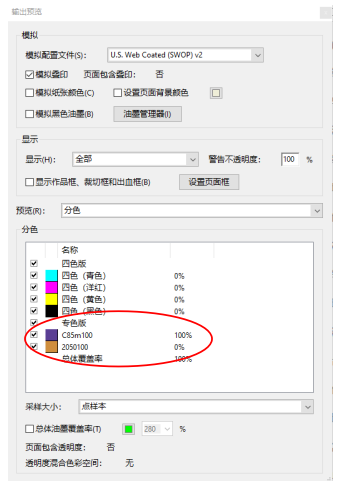
Gambar 16 Diagram Langkah Empat
(2) File elektronik yang akan diubah menjadi pelat warna spot berisi gambar. Seperti yang ditunjukkan pada Gambar 17, file empat-warna perlu diubah menjadi 'Spot Black'. File aslinya terdiri dari pelat C, Y, dan K, dengan area terdalam pelat C dan Y adalah C50 Y90.
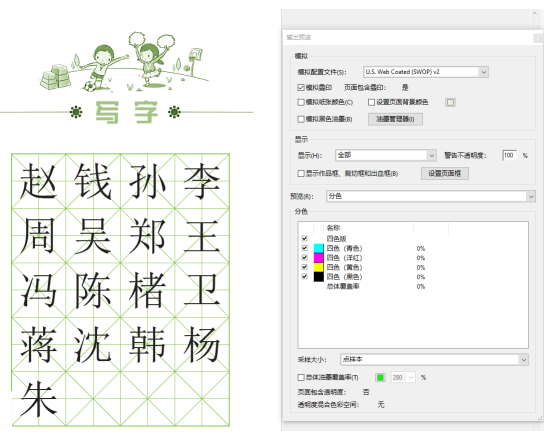
Gambar 17 Versi warna spot menyertakan gambar
Langkah 1: Penting untuk mengubah warna seri seperti C50 Y90 untuk mengenali warna. Buka pitstop 'Perubahan Global' → 'Standar' → 'Prepress' → 'Terapkan Kurva Warna', seperti yang ditunjukkan pada Gambar 18.
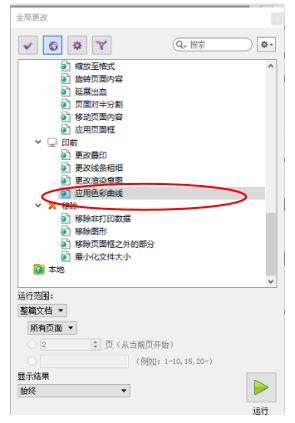
Gambar 18 Diagram Langkah Pertama
Langkah Kedua: Pertahankan warna hanya satu saluran, baik C atau Y, dan ubah bagian terdalam dari warna saluran yang dipertahankan menjadi solid. Warna-warna lain dalam saluran bervariasi secara proporsional. (Misalnya, hapus warna dari saluran C dan pertahankan saluran Y.) Setelah menyesuaikan kurva, 'Simpan dan Jalankan'. Filenya menjadi Gambar 19.
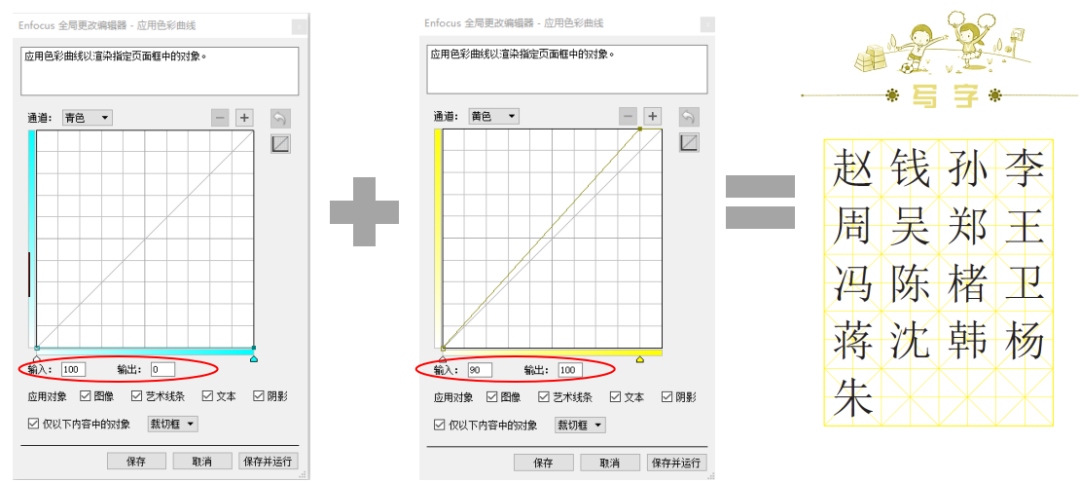
Gambar 19 Diagram Langkah Kedua
Langkah Tiga: Tentukan saluran tunggal yang dipertahankan sebagai pelat warna spot dan tetapkan nilai warna. Saluran Y yang dipertahankan dari Langkah Kedua didefinisikan sebagai warna titik dan diberi nilai warna C50Y90, sehingga dikonversi ke Gambar 20.
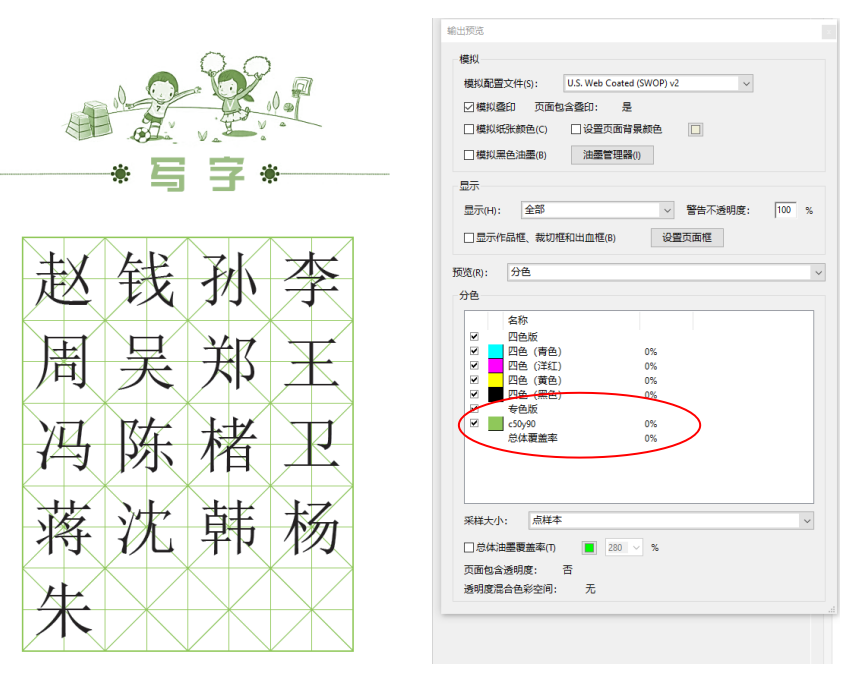
Gambar 20 Diagram Langkah Ketiga